初始配置
这里用虚拟机完成,云服务器大体上也差不多,少了网络配置,有了公网IP,且需要开放要使用的端口
软件:VBox
版本:CentOS 7.8 2003
内存:2GB
磁盘空间:40GB
网络:桥接网卡
网络配置
原装情况下:
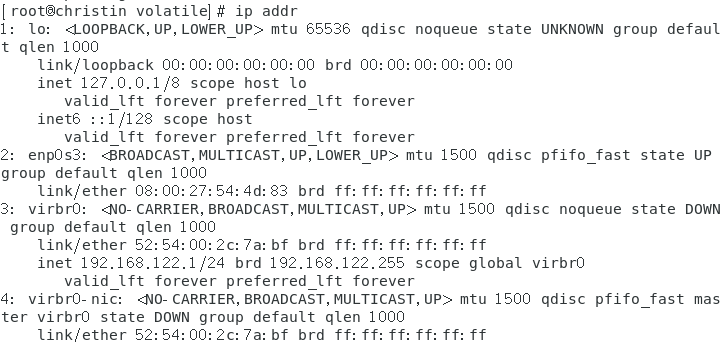
需要为虚拟机创建静态IP连通网络
修改 /etc/sysconfig/network-scripts目录下的ifcfg-enxxx文件,其中enxxx每个人都可能不一样
进行如下修改:
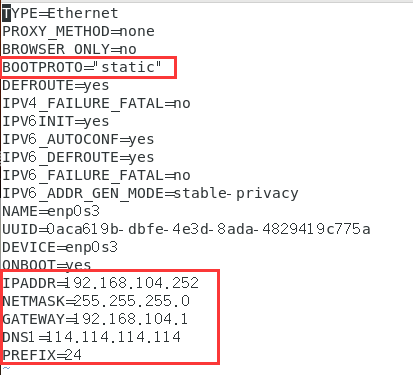
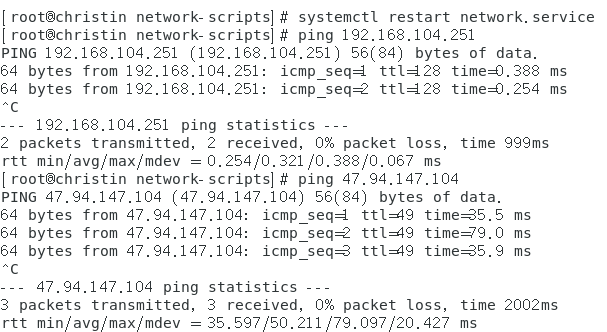
改完之后执行重启命令即可
1 | systemctl restart network.service |
可以ping一下宿主机和外网测试一下
CentOS8 的命令不一样,建议用CentOS 7
Docker配置
1-安装
1 | 设置仓库 |
2 | yum install -y yum-utils device-mapper-persistent-data lvm2 |
3 | |
4 | 配置镜像源 |
5 | yum-config-manager --add-repo http://mirrors.aliyun.com/docker-ce/linux/centos/docker-ce.repo |
6 | |
7 | 安装docker-ce |
8 | yum install docker-ce docker-ce-cli containerd.io |
9 | |
10 | 启动 |
11 | systemctl start docker |
12 | |
13 | 查看版本 |
14 | docker version |
2-常用命令
1)镜像操作
| 操作 | 命令 | 说明 |
|---|---|---|
| 检索 | docker search 关键字 eg:docker search redis | 我们经常去docker hub上检索镜像的详细信息,如镜像的TAG。 |
| 拉取 | docker pull 镜像名:tag | :tag是可选的,tag表示标签,多为软件的版本,默认是latest |
| 列表 | docker images | 查看所有本地镜像 |
| 删除 | docker rmi image-id | 删除指定的本地镜像 |
2)容器操作
1 | 1、搜索镜像 |
2 | docker search tomcat |
3 | 2、拉取镜像 |
4 | docker pull tomcat |
5 | 3、根据镜像启动容器 |
6 | docker run --name mytomcat -d tomcat:latest |
7 | 4、查看运行中的容器 |
8 | docker ps |
9 | 5、 停止运行中的容器 |
10 | docker stop 容器的id |
11 | 6、查看所有的容器 |
12 | docker ps -a |
13 | 7、启动容器 |
14 | docker start 容器id |
15 | 8、删除一个容器 |
16 | docker rm 容器id |
17 | 9、启动一个做了端口映射的tomcat |
18 | docker run -d -p 8888:8080 tomcat |
19 | -d:后台运行 |
20 | -p: 将主机的端口映射到容器的一个端口 主机端口:容器内部的端口 |
21 | 10、为了演示简单关闭了linux的防火墙 |
22 | service firewalld status ;查看防火墙状态 |
23 | service firewalld stop:关闭防火墙 |
24 | 11、查看容器的日志 |
25 | docker logs container-name/container-id |
26 | |
27 | 更多命令参看 |
28 | https://docs.docker.com/engine/reference/commandline/docker/ |
29 | 可以参考每一个镜像的文档 |
3-配置镜像加速
登录自己的阿里云,找到容器镜像服务,找到镜像加速器,复制下面的代码执行
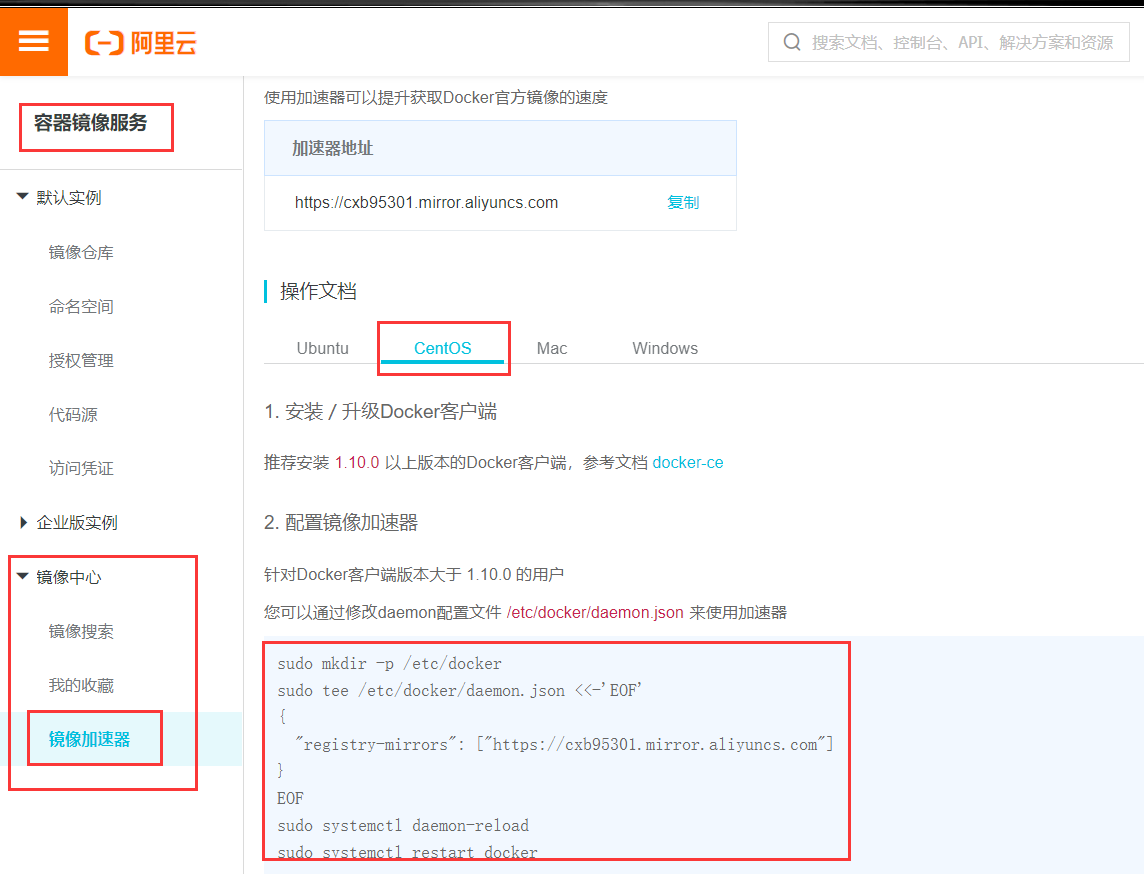
使用docker info命令发现下面有一个Registry Mirrors:http://xxxxx.mirror.aliyuncs.com/就OK了
4-示例(MySQL)
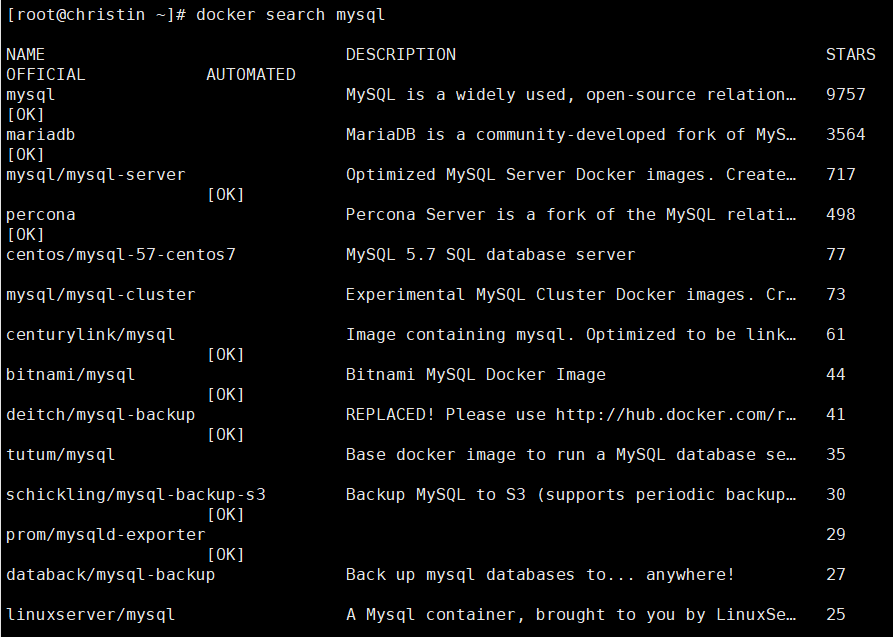
1、search
docker search mysql
2、pull
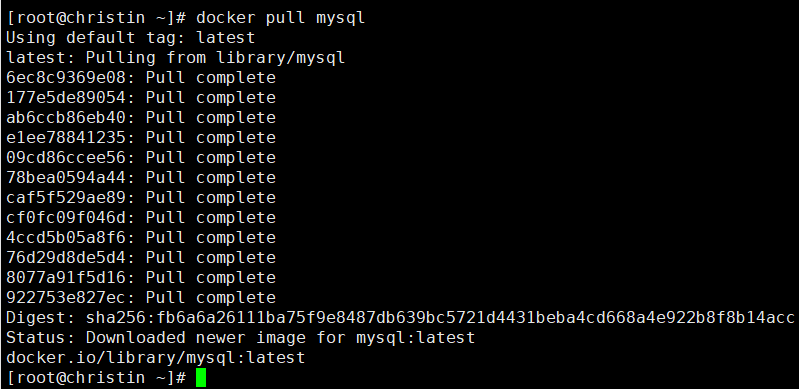
docker pull mysql
注意:这里的mysql代表的是上图的name
3、run
1 | docker run -p 3306:3306 --name alimysql -e MYSQL_ROOT_PASSWORD=123456 -d mysql |
-p 3306:3306 端口映射
–name alimysql 命名
-e MYSQL_ROOT_PASSWORD=123456 设置密码
-d 后台启动
mysql 容器名

docker ps查看,这样就OK了
Redis配置
1-安装
在官网下载redis-6.0.6.tar.gz使用ftp工具传到某一个目录下,比如/home/redis
cd进入到压缩包所在目录进行解压
1 | tar -zvxf redis-6.0.6.tar.gz |
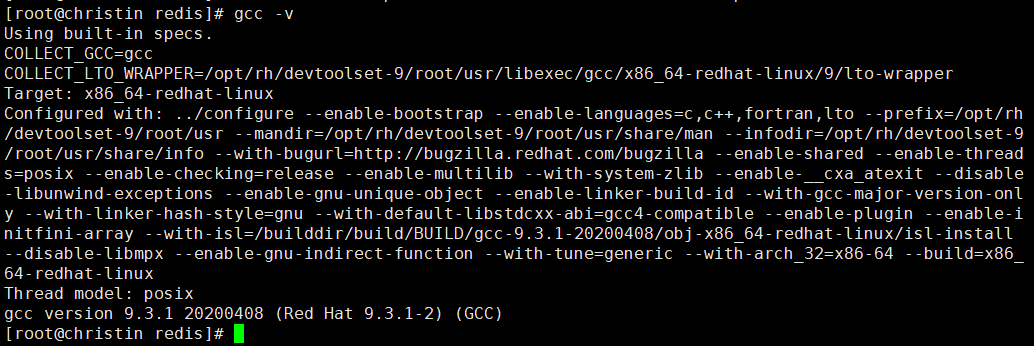
先升级gcc
1 | yum -y install centos-release-scl |
2 | |
3 | yum -y install devtoolset-9-gcc devtoolset-9-gcc-c++ devtoolset-9-binutils |
4 | |
5 | scl enable devtoolset-9 bash |
6 | |
7 | echo "source /opt/rh/devtoolset-9/enable" >> /etc/profile |
8 | |
9 | gcc -v |
进入redis-6.0.6目录执行make命令编译安装
切换到/usr/local/bin/目录执行./redis-server命令启动
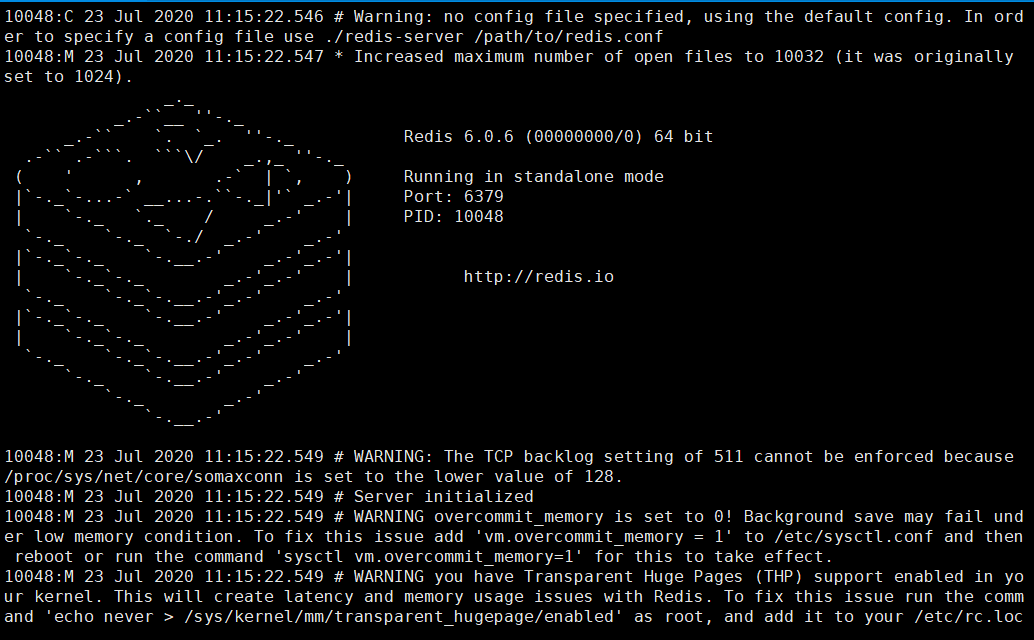
这样就装好了
2-配置
进入配置文件(redis-6.0.6目录下的redis.conf)进行如下修改
1 | bind 0.0.0.0 |
2 | |
3 | port 6380 #端口 |
4 | |
5 | daemonize yes |
6 | |
7 | logfile "/home/redis/redis_log.log" #日志 |
8 | |
9 | requirepass 20110519 #密码 |
关掉redis,执行如下命令重新启动
1 | ./redis-server /home/redis/redis-6.0.6/redis.conf |
2 | |
3 | 如果是在根目录下则 |
4 | /usr/local/bin/redis-server /home/redis/redis-6.0.6/redis.conf |
查看redis是否正常运行
1 | ps -aux | grep redis |
关闭防火墙
1 | 查看防火墙状态 |
2 | systemctl status firewalld.service |
3 | active(running)表示开启 |
4 | inactive (dead)表示关闭 |
5 | 关闭防火墙 |
6 | systemctl firewalld.service |
7 | 永久关闭防火墙 |
8 | systemctl disable firewalld.service |
3-连接
本人暂时使用redis desktop manager工具连接(网上一大堆),一顿操作之后就连上了
4-redis in docker
search–pull–run一键三连
1 | docker run --name myredis -p 6379:6379 --requirepass "20110519" -d redis |
其他常用软件或环境配置
暂时不会